↖️左上角可以展开目录
HINATA Manual
一些链接
B站简介视频:点我
视频版说明书:点我
售后群:362419355
海外用户可以联系我的 Telegram:@nerimoe
开箱
默认情况下标准版用户可以收到:
- HINATA * 1
- USB Type-C 数据线 * 1
- Mifare Classic 1k sak:0x08 空白卡片 * 1
Lite 版用户可以收到:
- HINATA Lite * 1
应该做什么
1. 连接到电脑
使用 USB Type-C 数据线将 HINATA 与电脑相连
HINATA 通电时会亮起黄色灯光,与电脑 USB 握手成功后会渐变为蓝色
HINATA Lite 通电时背面会有常亮的红色灯光,请不要在意
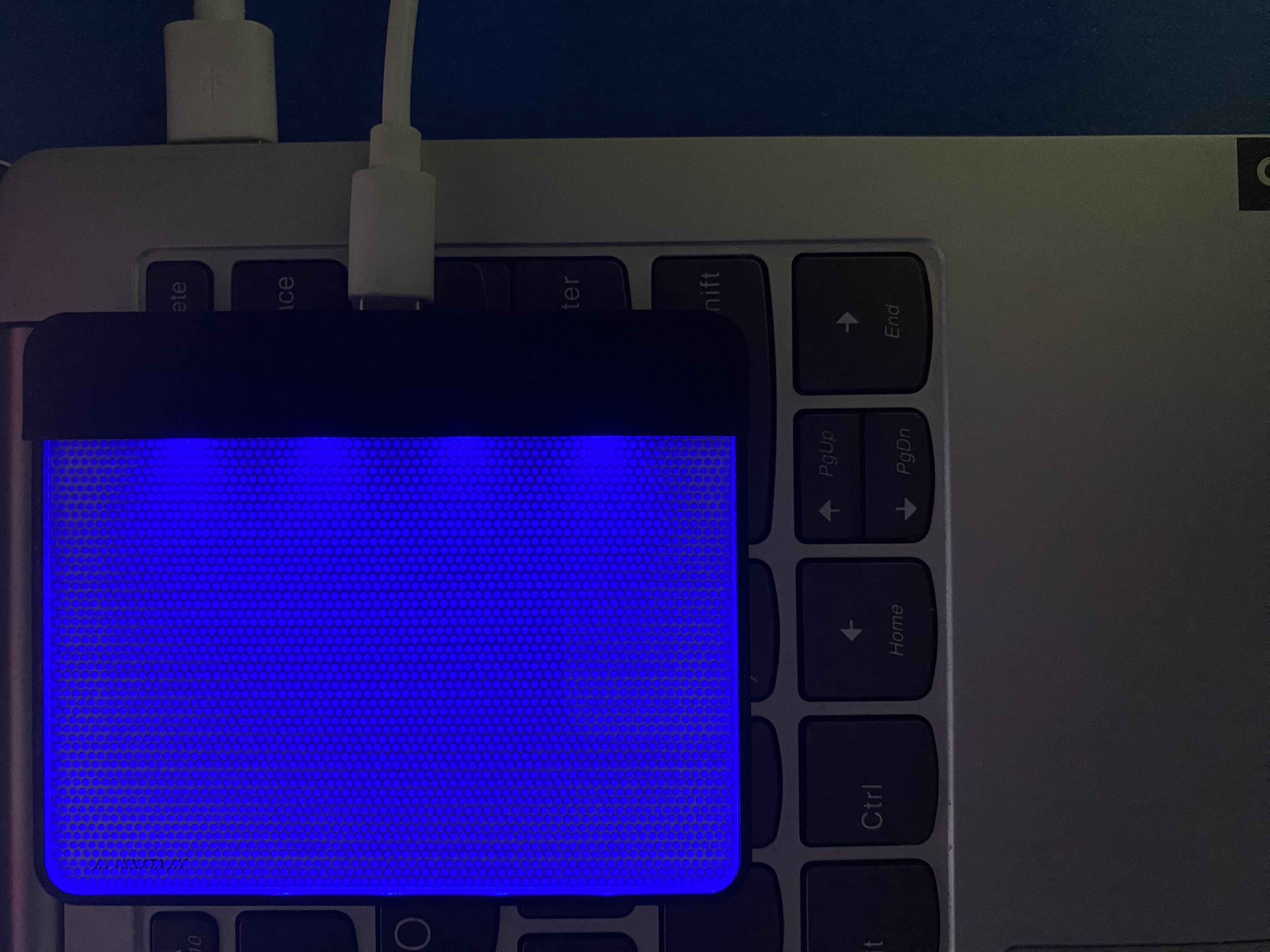
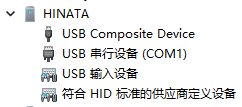
此时在 Windows 的设备管理器中应该可以看到 HINATA 设备
2. 为赠送的卡片写入 Aime 卡号
仅标准版赠送卡片
白卡需要写入卡号后方可在SEGA游戏中使用
如果你有自己的Aime卡片,Banapass卡片或 Amusement IC(四社通)卡片,并且不想使用赠送的白卡,可以跳过该步骤
写入方式请见:卡片读写
3. 开始配置游戏
SEGA 游戏的配置与 Konami 游戏的配置可以共存(在调整 Konami 游戏的配置时不需要在意 SEGA 游戏端口号配置与否,读卡器状态会自动切换)
SEGA 游戏配置说明
HINATA 以及 HINATA Lite 支持通过两种方式连接游戏,请二选一:
两种方式之间请优先使用 SEGA 官方串口协议
请先自备能正常联网的游戏
两种方式的差异:
SEGA官方串口协议
使用 SEGA 官方串口协议 时所有行为逻辑与官方读卡器一致
AimeIO
使用 AimeIO 时支持游戏内热插拔读卡器,读卡速度相比串口协议会稍快,但是部分行为受 Segatools 限制无法正确实现:
- 使用
Amusement IC卡片时无法登录 SEGA 官服(SDGA,SDGS 等)
本地服以及私服不受影响 - 目前无法读取卡号非 510 开头的版本的
Banapass:- 日本发行的旧版(非
Amusement IC版本的) - 在海外发行的所有版本,包括国行
- 日本发行的旧版(非
- 部分 Segatools 无法使用包括
Amusement IC在内的所有 Felica 卡片,如果您出现了刷Amusement IC,Hime等 Felica 卡片时游戏中遇到了刷卡错误的情况,请更换一份Segatools,或者更换为串口协议连接
SEGA 官方串口协议连接游戏
食用须知
使用 SEGA 官方的串口读卡器协议需要关闭 Segatools 的读卡器 hook
如果关闭 hook 以后游戏未成功连接到读卡器(比如某些地方设置错误),游戏便会断网,需要修好后重启游戏
读卡器端口配置
| 游戏 | 端口号 |
|---|---|
| maimai DX | COM1 |
| ONGEKI | COM1 |
| CHUNITHM | COM4 |
-
首先确认你游玩的游戏的端口号并记下。以上是常用游戏的默认端口号,其他游戏如果使用 amdaemon 的话可以在
config_common.json中查看 -
- 打开 Windows 的
设备管理器,默认情况下的排列方式是 按类型列出设备 - 我们首先要确保对应游戏连接读卡器的端口号是否被其他设备占用
- 拔掉读卡器,寻找
端口下拉菜单
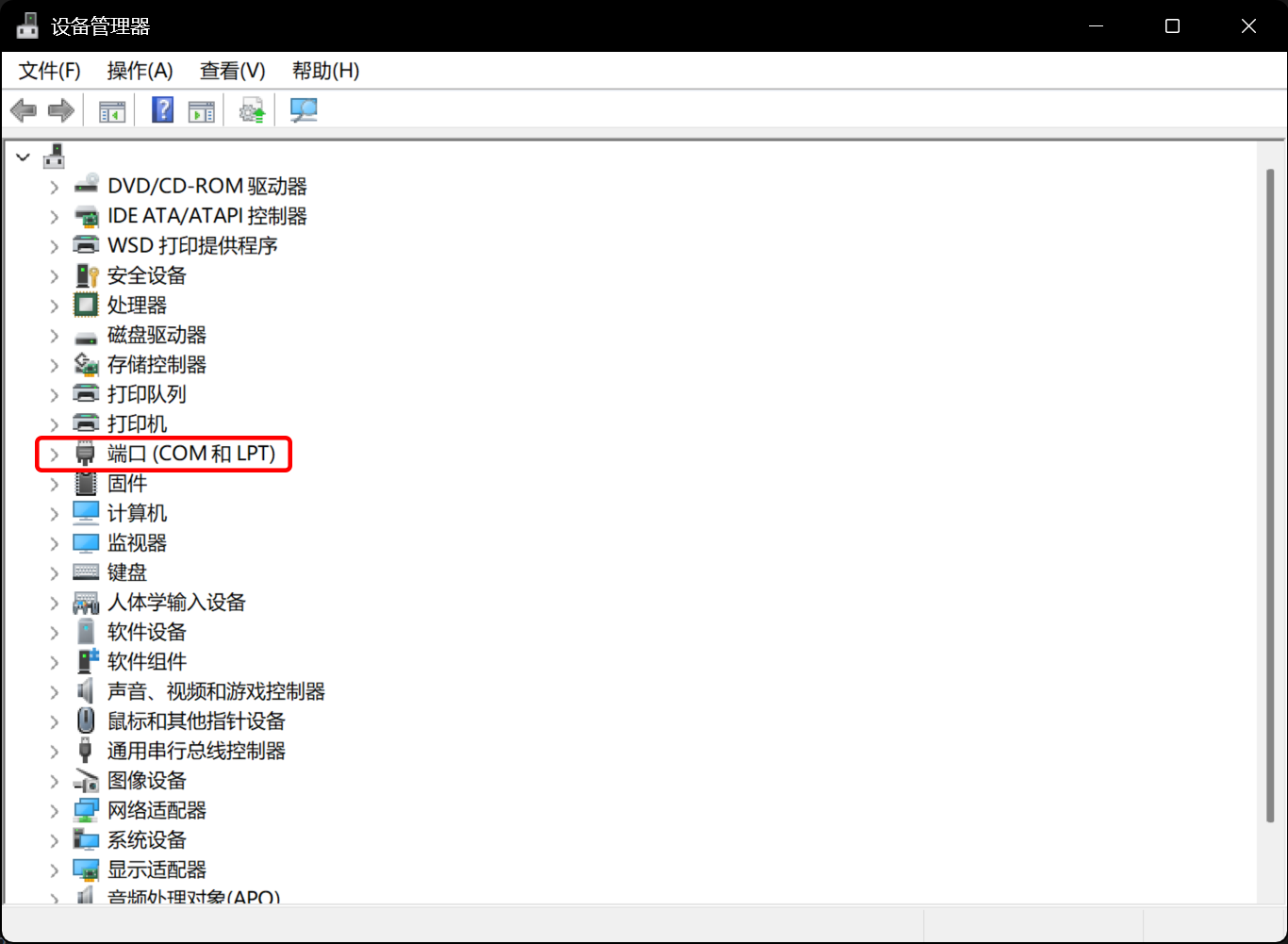
- 如果没有看到
端口下拉菜单,可以直接进入下一步
如果有的话,下拉并检查是否有设备占用了目标端口 - 如果有设备占用了端口,需要右键该设备,并依次选择
属性 → 端口设置 → 高级
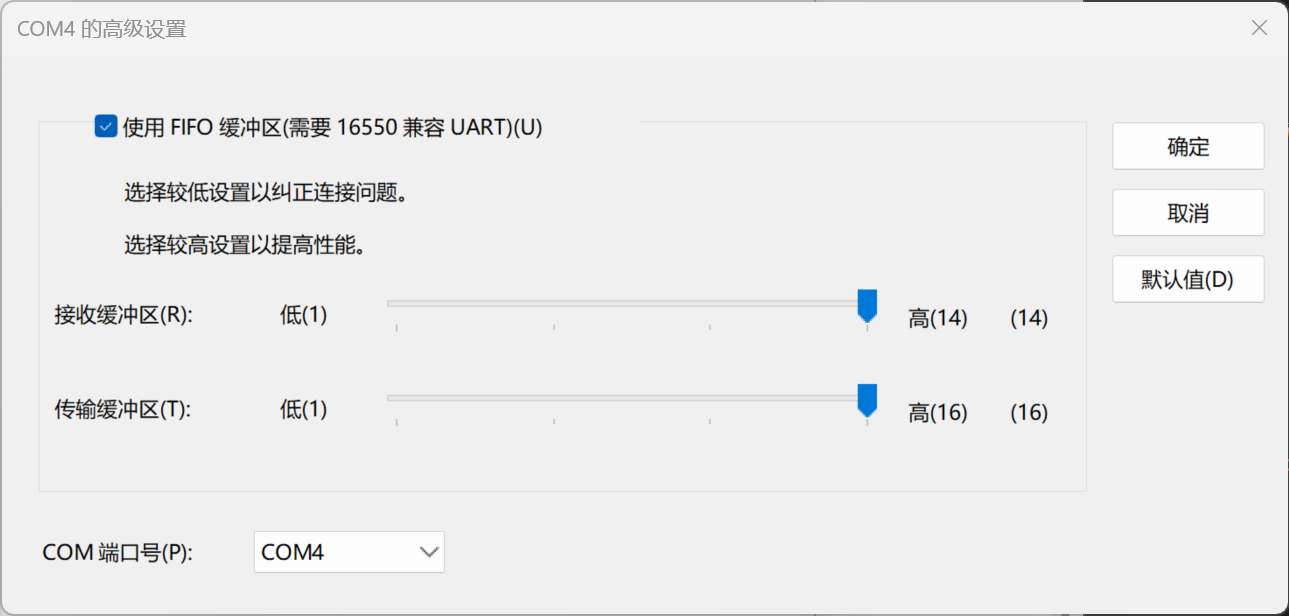
- 将 COM 端口号 修改为其他的端口(比如 COM255)
- 打开 Windows 的
-
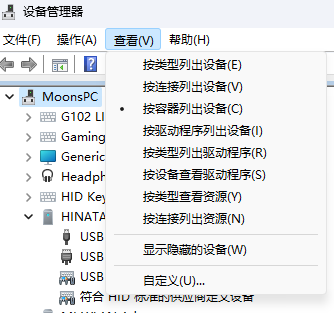
插上读卡器,进入下图的选单(按容器列出设备)

-
找到 HINATA

-
右键点击
USB 串行设备,并依次选择 并依次选择属性 → 端口设置 → 高级 -
将
COM 端口号修改为对应游戏所需要的端口号。因为读卡器使用了 USB CDC 类来进行串口通信,正常情况下无需修改波特率设置 -
修改完成后请务必重新插拔一次读卡器,或者将读卡器的
USB 串行设备在设备管理器中禁用后再启用
游戏本体配置
- 首先请确保你的游戏是已经联网的,进入游戏后能够显示一个绿色地球图标,否则请先把游戏的联网设置好,不在本文讨论范围内
- 打开
segatools.ini,并按照如下方式修改:;如果没有[aime]条目则请手动添加该条目和条目下内容 [aime] enable=0 ;enable=0的用途是关闭掉segatools的读卡器hook,使用官方串口IO,请务必这样设置** ;如果有[aimeio]条目(比如使用了hinata的aimeio模式,以及mageki或nageki) ;在前面添加";"来注释掉,或者直接整段删掉 [aimeio] ;path=hinata.dll ;如果有以上条目的话请务必删除 - 因为读卡器使用了 USB CDC 类来进行串口通信,正常情况下无需修改波特率设置
- 启动游戏
其他页面
AimeIO 方式连接游戏
食用须知
AimeIO 依托于 Segatools 对读卡器的 hook,可以实现游戏内读卡器热插拔
但是受限于 Segatools,有以下缺点:
- 使用
Amusement IC卡片时无法登录 SEGA 官服; - 目前无法读取卡号非 510 开头的版本的
Banapass:- 日本发行的旧版(非
Amusement IC版本的) - 在海外发行的所有版本,包括国行
- 日本发行的旧版(非
- 部分 Segatools 无法使用包括
Amusement IC在内的所有 Felica 卡片,如果您出现了刷Amusement IC,Hime等 Felica 卡片时游戏中遇到了刷卡错误的情况,请更换一份Segatools,或者更换为串口协议连接
标准版需求固件版本号 ≥ 2024083100 (2024 年 8 月 31 日后发货的可以直接用
Lite 版需求固件版本 ≥ 2024090500(2024 年 9 月 5 日后发货的可以直接用
游戏配置
- 首先请确保你的游戏是已经联网的,进入游戏后能够显示一个绿色地球图标,否则请先把游戏的联网设置好,不在本文讨论范围内
- 把本文提供的
hinata.dll放入游戏目录下
点我下载(如果下载慢的话可以在售后群下载) - 打开
segatools.ini,并按照如下方式修改:;如果没有[aime]条目则请手动添加该条目和条目下内容 [aime] enable=1 ;enable=1的用途是启用segatools的读卡器hook,也可以什么都不加,如果什么都不加的话默认是启用的 ;如果没有[aimeio]条目的话需要自己添加 [aimeio] path=hinata.dll brightness=128 ;path用于指定dll路径 ;brightness控制读卡器亮度 0 ~ 255可选,如果不加的话默认为128 - 启动游戏
- 部分 Segatools 无法使用包括
Amusement IC在内的所有 Felica 卡片,如果您出现了刷Amusement IC,Hime等 Felica 卡片时游戏中遇到了刷卡错误的情况,请更换一份Segatools,或者更换为串口协议连接
其他页面
游戏内测试读卡器
- 进入对应游戏的 测试模式 ( TEST )
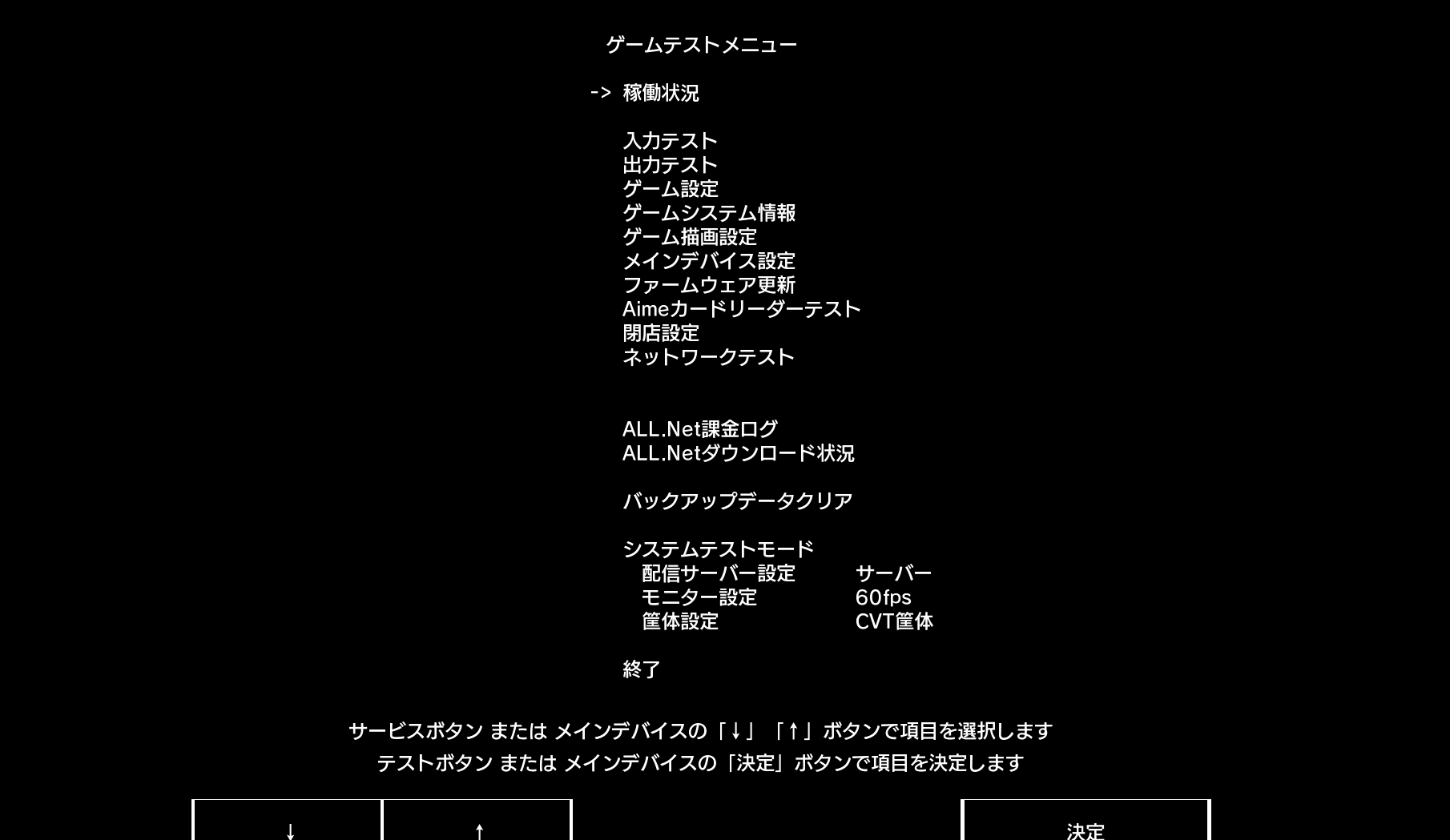
- 通过不同游戏的操作方式选择到
Aimeカードリーダーテスト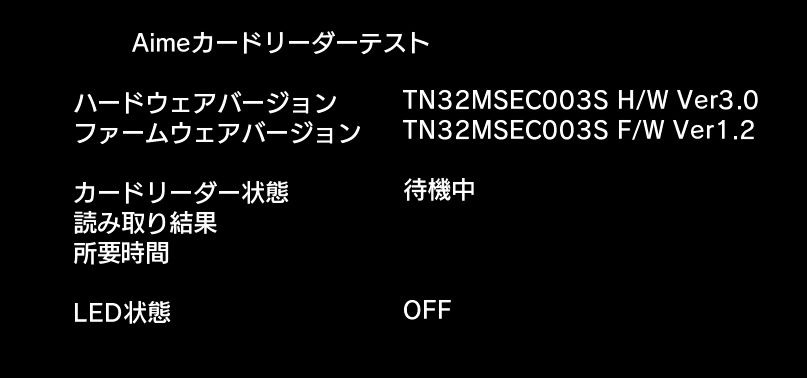
- 在里面可以进行读卡测试以及 LED 测试
Segatools 关闭 Aime 的 hook 后如果游戏里上面两行软硬件版本号没有显示任何东西的话代表游戏并没有成功连接到读卡器
其他页面
常见问题 ( SEGA )
Q: 为什么我在使用读卡器之前游戏能联网,但使用后就无法联网
A: 在关闭了 Segatools 的模拟读卡器以后,游戏如果没有检测到读卡器时就会直接断网,所以请检查一下读卡器的连接与配置是否正确
Q: 我确认读卡器已连接(灯光正常被控),但是无法刷卡
A: 是不是贴在 ADX 的表面上了,或者读卡器底部有金属,是的话请用非金属材料垫高或者放到别处
Q: 官方卡在游戏里刷出来的卡号(0008 开头)和背面印的不一样
A: 刷 Amusement IC 卡片时刷到的卡号取决于服务器,如果 AimeDB 服务器正确实现了就可以刷得出(rin 服,官服 AimeDB)
Q: 读卡器功能太少 / 有 Bug 怎么办
A: 功能性建议或者出现 Bug 请直接在售后群或者私聊我提出,软件 Bug 会在核实后尽快修复
KONAMI 游戏配置说明
该功能仅限标准版
CardIO 读卡设置
-
部分较旧的固件版本需要绑定 HID 灯光才能进行读卡
-
打开 spicecfg ,在顶部选择 Advanced(Spice版本太旧的话在 Options 里,并且需要显示隐藏选项) ,找到
CardIO HID Reader Support (-cardio)并勾选
如图所示: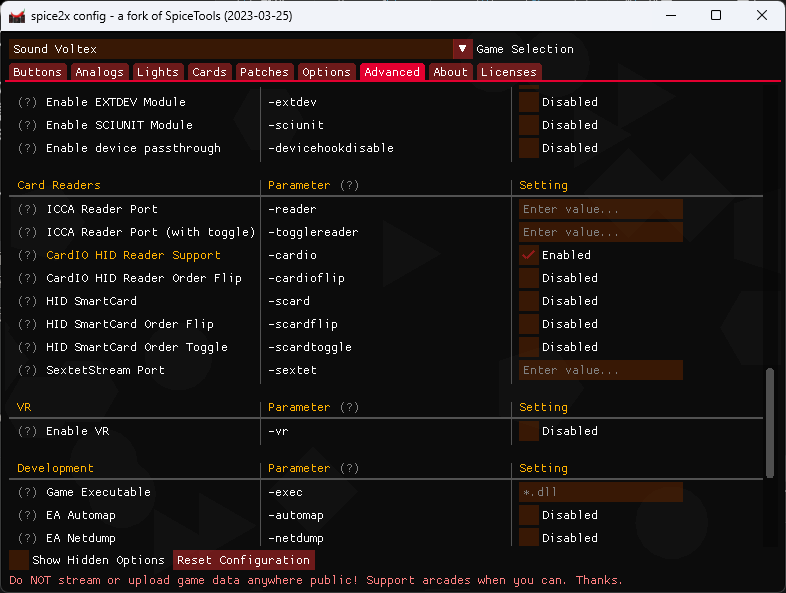
-
如果勾选
CardIO HID Reader Support (-cardio)后读卡器不工作(可能会出现在远古版本的 Spice 或非 Windows10 及以上的版本上)请尝试勾选HID SmartCard,请确认不工作时再勾选,非必要情况请勿勾选 -
如果发现刷卡的槽位不对(例如 IIDX 这种有 1P 和 2P 的游戏)
请勾选下面的xxx Order Flip
默认情况下 CardIO 偏向最高兼容性,能刷入的卡包括:
| 卡类型 | 能否刷卡 |
|---|---|
| Amusement IC (四社通) | ✅ |
| 任何 ISO14443-A | ✅ |
| 任何 Felica 卡(Suica, AIC, Osaifu-Keitai) | ✅ |
| 任何 Aime 卡 | ✅ |
| ISO15693 (旧版 epass) | ❌ |
可以在 HINATA 控制中心 中控制可以读取的卡范围 (ISO14443A,Aime)
HID 灯光绑定
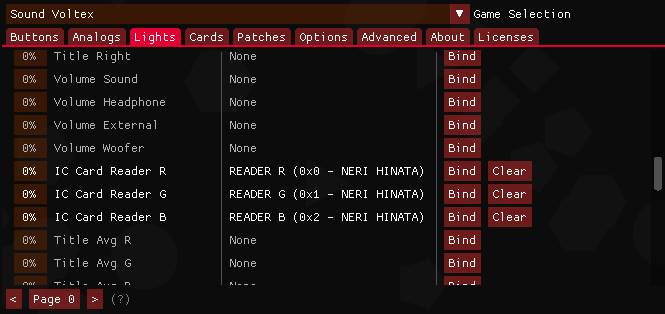
当 SDVX 处于女武神框体模式时,IIDX 处于雷霆框体模式时,游戏就会向读卡器输出灯光。以下是绑定方式:
-
打开 spicecfg ,在顶部选择 Lights,找到
IC Card Reader * -
按下图方式绑定:
-
IIDX 之类的有 2P 位的游戏会分为 1P、2P 共六个通道,绑定你有玩的 P 位,或者使用两个读卡器的时候可以都绑定
-
调整灯光亮度:在 spicecfg > Advanced >
Light Brightness Adjustment内可以调整
其他页面
HINATA 控制中心
该功能仅限标准版
简介
HINATA 控制中心用于控制 HINATA 的各项设置以及写卡用,调整的设置不会存储在 HINATA 内,HINATA 断电不会保存设置。但是控制中心会保存设置,HINATA 重连回控制中心后会自动同步回上次设置。
以后会重构控制中心以及让读卡器可以持久化设置。
点我下载 HINATA 控制中心
(中国大陆用户如果下载比较慢的话可以在售后群群文件下载)
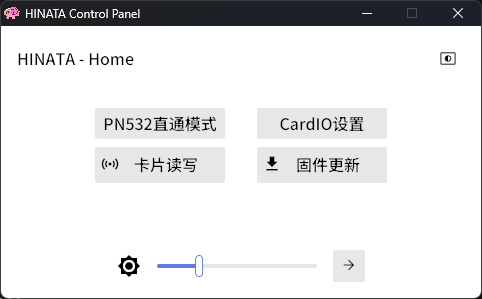
主页开关
-
PN532 直通模式,开启后可以将串口直通为 PN532 设备,在第三方的 NFC 工具中使用(默认关闭) 第三方工具推荐:Mifare One Tool,NFCToolsGUI
-
深色主题与亮色主题切换,在右上角
-
底部的滑块用于调整 SEGA 串口模式时的亮度(AimeIO 方式下亮度可以在
segatools.ini内调整),旁边的按钮进入设置闲置时灯光的页面 -
控制中心内暂未实现固件更新,目前那个按钮没啥用,请使用该文档内的方法更新
卡片读写
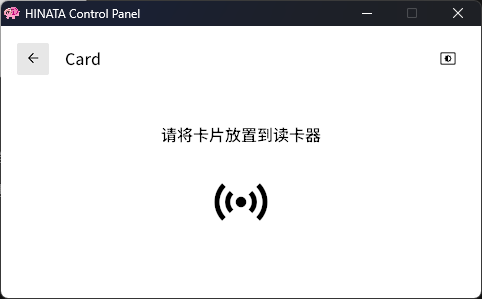
- 该页面用于读取卡片信息和把兼容的卡片写入为Aime卡
- 当放置了兼容的卡片 (Mifare Classic 1k) 并且该卡可写入时可以自动弹出写入框和写入按钮,可以写入 20 位
Access Code用于 SEGA 游戏或开启了Access Code读取功能的 CardIO - 赠送的白色卡片也从这里写卡
- 请不要在游戏中开启卡片读写页面,否则会导致与游戏通讯出现问题
CardIO 设置
- CardIO 是用于 KONAMI 游戏 以及 太鼓之达人 的,如果只玩 SEGA 游戏的话下面可以忽略
- UID 开关:开启 / 关闭 对于 M1 卡 UID 读取的支持(默认开启)
- Access Code 开关: 开启 / 关闭 对于旧版 Aime 卡或旧版 Aime 兼容卡的 20 位卡号读取的支持(默认关闭)
CardIO 额外说明
CardIO 兼容的游戏(KONAMI 游戏和太鼓达人)接收一个 8 字节的 16 进制数据,并且第一个字符必须为 0
一张普通的 Mifare Classic 1K(M1)卡的 UID 有 4 个字节
-
开启 UID 读取后,读取 M1 卡时会将 CardIO 数据的前四字节填入 M1 卡的 UID,并且第一位会被修改为 0,后面四字节全部填 0
例如:卡片的 UID 为
11:45:14:19那么发送进游戏的数据将是01:45:14:19:00:00:00:00 -
Access Code 开关在开启后,读取到 旧版 Aime 时,会将 20 位的 Access Code 转换为 8 字节的 16 进制数据。 例如:一张卡片的卡号是
11451419198101145141,当刷卡后,读卡器将会把它转换为0e:eb:9d:16:a4:e8:46:35后发给游戏 -
由于 旧版 Aime 卡 是 M1 卡片,在有
Access Code卡号的同时也有 UID 所以:- 当 关闭 Access Code 开关,但开启 UID 开关 时,会把卡片当作 普通 M1 卡 处理,将 UID 发送给游戏
- 当 开启 Access Code 开关,但关闭 UID 开关 时,将只会接受 旧版 Aime 卡,而不会接受普通的非 Aime 的 M1 卡片,并将 Access Code 转换为 16 进制发送给游戏
- 当两个开关 同时开启 时,刷卡时如果刷到 旧版 Aime 卡 时,会将 Access Code 发送给游戏,如果发现卡片并非 Aime 卡,而是 普通 M1 卡片,则会将 UID 发送给游戏
- 当两个开关 同时关闭 时,将不接受任何 旧版 Aime 卡 和 普通 M1 卡片 ,只接受 Felica 卡片
-
Felica 卡片(Amusement IC,Suica 等)在任何时候都可以刷,不受这两个开关控制
-
氧无面板 在绑定卡号时会过滤卡号,卡号非 01:2e 开头的通常会被拒绝绑定
固件更新
- HINATA 在发货时会预刷入发货日时最新的稳定固件,如果读卡器正常用,并且你对新功能不感兴趣的话可以不用更新
- 控制中心内暂未实现一键更新固件功能, 固件更新需要下载更新包
- HINATA 的更新包在售后群内提供,也在 Github 上提供
HINATA Lite 的更新包只在售后群内提供
更新方式
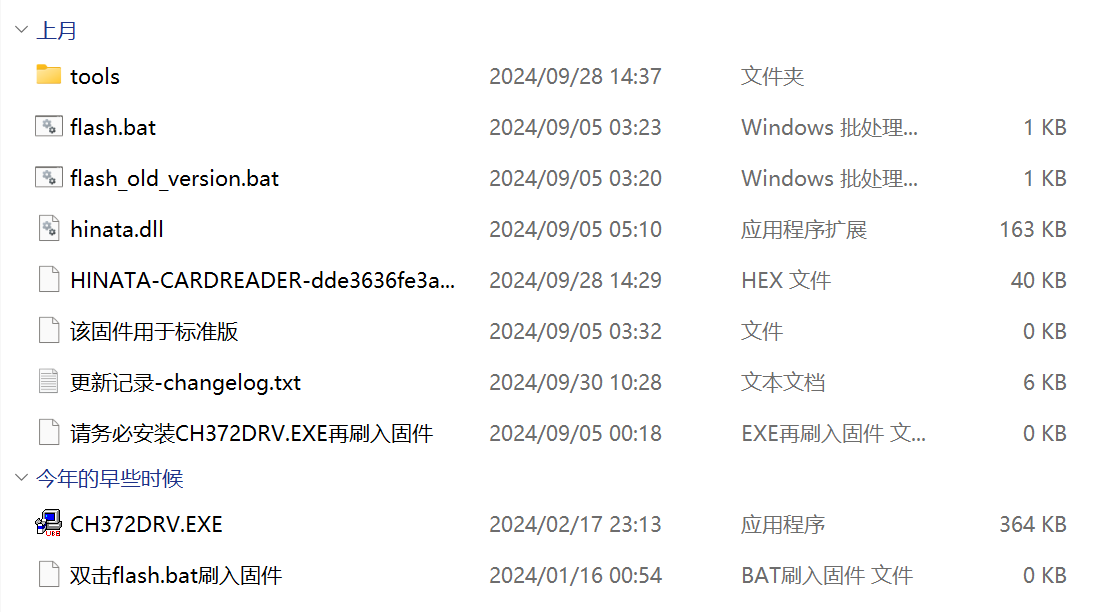
- 首先解压更新包
- 安装
CH372DRV.EXE - 双击
flash.bat,并按照脚本内的提示更新固件
外部链接
B站简介视频:点我
视频版说明书:点我
售后群:362419355